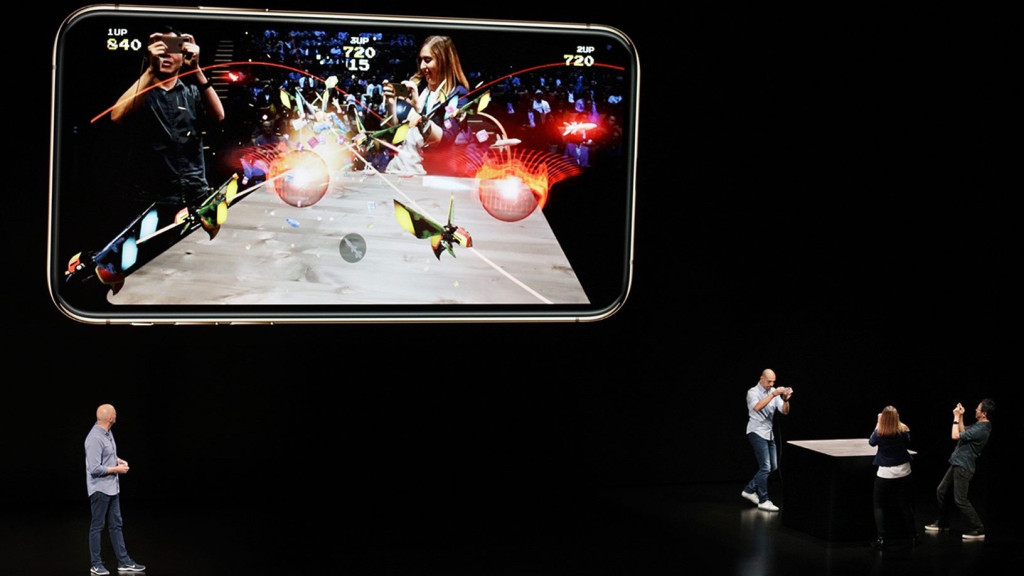
苹果新品智能音箱HomePod跳票明年初
在智能扬声器走进家居的竞争中,苹果似乎落后了亚马逊和谷歌一步。
苹果今日向 iPhone 和 iPad 用户推送了 iOS 17.1/ iPadOS 17.1 开发者预览版 beta 3,内部版本号为 21B5066a。
iOS 17.1/iPadOS 17.1 Beta 3 更新内容:
苹果在 iOS 17.1 的第三个测试版中调整了 Action 按钮的功能,以防止当 iPhone 放在口袋或包里时触发某些操作。如果 iPhone 放在口袋里,按下 Action 按钮时,相机、手电筒、语音备忘录、对焦和放大镜功能将不再激活。
此外,iOS 17.1 Beta 3 还修复了与运行 watchOS 10.1 的 Apple Watch 配对时影响 iPhone 电池续航的错误。
iOS 17.1 添加了收藏歌曲、专辑、播放列表、艺术家等的选项,并将收藏的内容添加到库中并用于提供建议。可以使用“正在播放”小部件从锁定屏幕进行收藏,此外,在启动播放列表时,用户现在将看到歌曲建议。
此外,AirDrop 传输可以通过互联网完成,因此无需保持近距离,运行 watchOS 10.1 的 Apple Watch 现在可以与运行 iOS 17.1 的 iPhone 一起使用 NameDrop。
其他新功能包括非 iPhone 15 Pro 型号灵动岛上的手电筒指示器,以及让英国人连接银行查看余额和交易的钱包功能。
iOS 17.1/iPadOS 17.1 Beta 3 升级方法:
1. 为防止意外情况,在升级之前,请提前备份好设备内的所有数据(爱思助手全备份)。
2. 在升级之后,无法降级回至苹果官方已关闭验证的 iOS 版本。
3.测试版可能存在一些不稳定或者未知的问题,为避免影响日常使用,不建议使用主力设备升级。
升级方法:
方法一:通过安装描述文件升级。点此查看安装描述文件升级方法。由于苹果官方主要为开发者计划中注册的用户提供预览版测试选项,如果想要通过描述文件升级,步骤与方法跟之前会有一些差别,请根据教程按步骤操作。
方法二:可通过爱思助手一键刷机升级。打开爱思助手 PC 端,将 iOS 设备连接至电脑。在爱思助手 “智能刷机”-“一键刷机” 界面,选择 iOS 17.1 beta 3,勾选 “保留用户资料刷机” 选项,点击 “立即刷机” 并耐心等待刷机完成即可。
iOS 17.1/iPadOS iOS 17.1 Beta 3 支持的设备:
iPhone:iPhone XS、iPhone XS Max、iPhone XR、iPhone 11、iPhone 11 Pro、iPhone 11 Pro Max、iPhone 12、iPhone 12 mini、iPhone 12 Pro、iPhone 12 Pro Max、iPhone 13、iPhone 13 mini、iPhone 13 Pro、iPhone 13 Pro Max、iPhone 14、iPhone 14 Plus、iPhone 14 Pro、iPhone 14 Pro Max、iPhone 15、iPhone 15 Plus、iPhone 15 Pro、iPhone 15 Pro Max、iPhone SE(第二代)、iPhone SE(第三代)
iPad:iPad mini 5、iPad mini 6、iPad 6 (2018)、iPad 7(2019)、iPad 8、iPad 9、iPad 10、iPad Air 3、iPad Air 4、iPad Air 5、iPad Pro(10.5 英寸)、iPad Pro(11 英寸)、iPad Pro 2 (11 英寸)、iPad Pro 2 (12.9 英寸)、iPad Pro 3(11 英寸)、iPad Pro 3(12.9 英寸) 、iPad Pro 4(11 英寸)、iPad Pro 4(12.9 英寸)、iPad Pro 5 (12.9 英寸)、iPad Pro 6 (12.9 英寸)