
10月30日可能发布的新品:iPad Pro、Mac mini、MacBook
苹果邀请函已经发出,苹果将在 10 月 30 日于纽约布鲁克林音乐学院 Howard Gilman Opera House 举行一场「There's more in the making」特别活动,届时可能会推出一系列新产品。
六月份的WWDC临近,9月份的秋季发布会还远吗?每年到了五六月,关于下一代iPhone将会采用什么技术的曝光和猜测就层出不穷。而在今年的iPhone 7“大曝光”中,除了前段时间“撞衫”魅族PRO 6的天线开口,取消耳机孔火热了一段时间,还有就是iPhone 7将会配备类似于iPad Pro上所使用的Smart Connector。
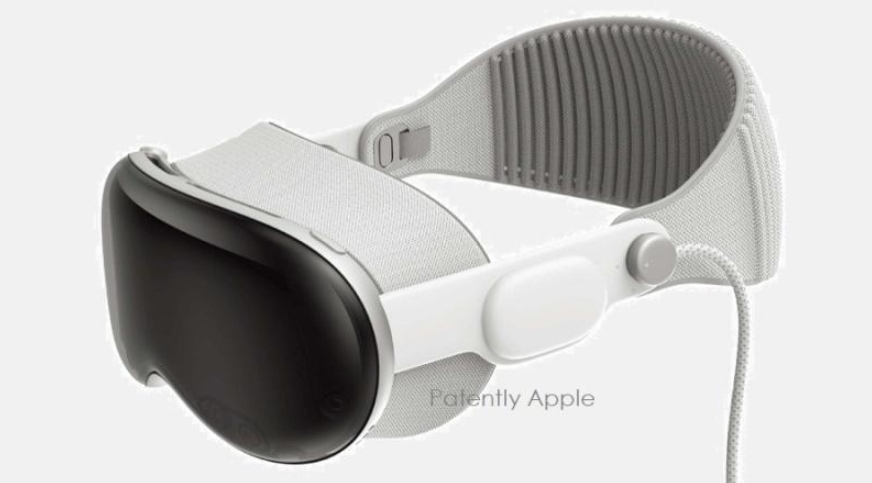
Smart Connector怎么就上了iPhone 7?
苹果最早是从去年12.9英寸的iPad Pro上面使用Smart Connector的,其主要用途就是为了连接iPad Pro的键盘保护套,通过Smart Connector连接为键盘套供电传输数据,免去了通过蓝牙连接键盘,键盘必须内置电池的体积厚度问题。今年3月发布的9.7英寸iPad Pro也采用了这一技术。
能给外部供电,能传输数据。
这两个功能就足够“iPhone 7曝光大神”好好YY一阵子,于是我们就看到了:
iPhone 7将配备Smart Connector,支持外部座充,同时还将支持外部配件拓展。
但Smart Connector真的适合iPhone吗?显然不。
其实早在苹果之前,类似于Smart Connector的设计就已经很普遍了。而多数使用了这样触点式裸露接口的用途,归根结底只为了一个功能:伪无线充电。
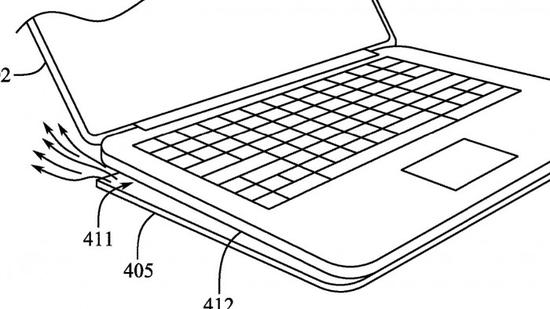
(黑莓9900采用的触电式充电底座,与Smart Connector异曲同工)
不需要插口,只需要把接口对齐,就能为设备充电,同时还不需要像真正的无线充电一样,不能使用金属机身,这样的接口处理早期被用在黑莓手机上,触点在机身底部,方便座充的随放随充。不少智能手表也在使用这样的充电接口设计。
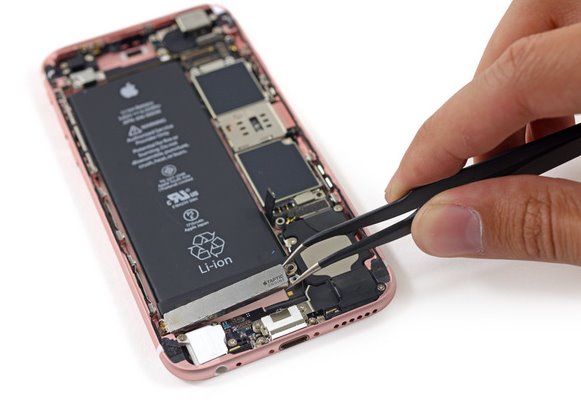
(无线充电无需磁力连接但机身不能使用金属材质)
但iPhone明显不适合这样的功能,如果Smart Connector真的像之前曝光的真机图那样,放置在机身背面,那么要实现”接口充电“,其整个iPhone的充电形态必须是平放在充电板上,同时为了保证Smart Connector连接,机身与充电板必须要有磁力进行连接。想想这个使用场景就让人尴尬不已。
每次充完电还要顶着磁力把手机从充电板上”扣下来“,好像还是充电线更优雅一些。
外接键盘和配件呢?有用处但用处不大
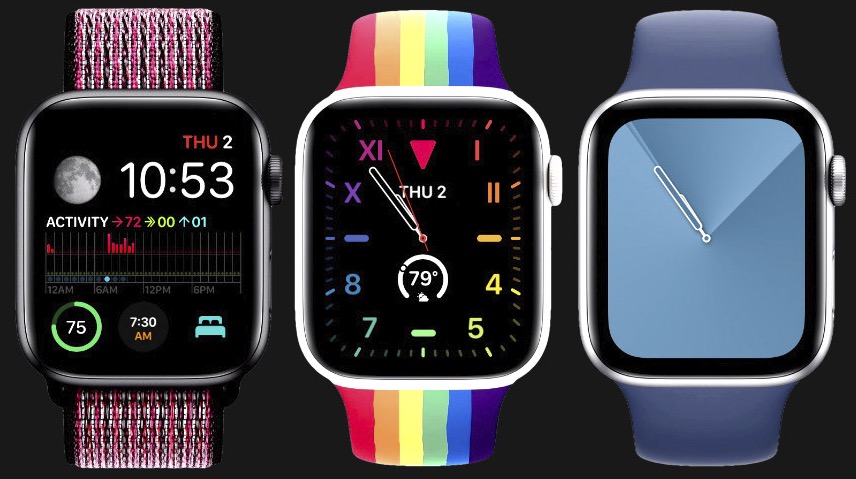
Smart Connector虽然在iPad上面使用起来很便利,但仍有个致命问题,就是Smart Connector的连接会拖累配件使用的角度:
iPad Pro连接键盘后,只能有一个支撑角度,把iPad Pro稍微后仰或者前倾一点点,Smart Connector就接触不上了。
回到iPhone上,iPad Pro配键盘的原因是平板的输入体验实在不好,iPad Pro薄薄的键盘套手感再不好也聊胜于无,但iPhone用户显然很少会需要给机身外接个键盘,即使需要,我为什么不用全尺寸的蓝牙键盘呢?

(Kindle背后的“Smart Connector”)
Smart Connector如果真的出现在iPhone 7上,恐怕少有的几个作用,就是外接充电壳和一些类似于摄影手柄的外接配件了,具体的使用场景可参见Kindle Oasis的充电壳连接和LG G5的模块化配件。但显然这些功能仍不是用户刚需,原本一体化的机身后壳开三个洞,如果只为了少数用户的个性需求,苹果显然不会愿意这么做。
曝光天天有,可信没几个
从每一代iPhone发布结束,下一代iPhone的曝光就已经开始了,一直关注手机行业的爱范儿运营爱范儿孙航曾经说过:
每年都有新iPhone的扯淡文章。那个投影貌似从4s曝光的时代就出现了;桌面控件从iOS5就开始传;虚拟Home键iPhone 5就开始传;但每次阅读量都爆表。
面对刷满朋友圈的各类曝光,理性一想就能看出其中问题,每次看到曝光都来一句好棒买买买,不如等真正靠谱的发布,再权衡需求做出决定也不迟。